지난 글에서는 구글 애널리틱스 4(GA4)를 설치하여 방문자 데이터를 수집할 준비를 진행했습니다.
이번에는 Google Tag Manager(GTM) 를 설치해보겠습니다.
GTM은 웹사이트에 필요한 추적 코드와 이벤트를 관리할 수 있는 도구입니다. 직접 HTML을 수정하지 않고도 다양한 태그를 추가할 수 있기 때문에 실무에서도 많이 사용됩니다.
특히 퍼포먼스 마케팅에서는 GTM을 통해 클릭, 스크롤, 버튼 이벤트 등을 수집하여 GA4로 전달하는 작업을 진행하게 됩니다.
1. Google Tag Manager 계정 생성
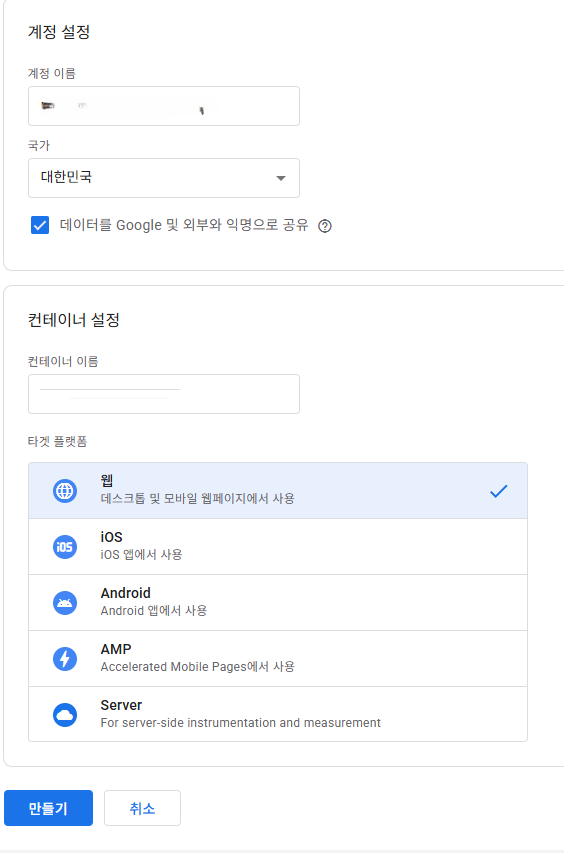
먼저 GTM에 접속한 후 계정을 생성합니다.
계정 생성 화면에서는 아래 항목을 입력합니다.
계정 설정
- 계정 이름 입력
- 국가 선택
컨테이너 설정
- 컨테이너 이름 입력
- 대상 플랫폼 : 웹(Web)
설정이 완료되면 만들기(Create) 버튼을 클릭합니다.
2. GTM 설치 코드 확인
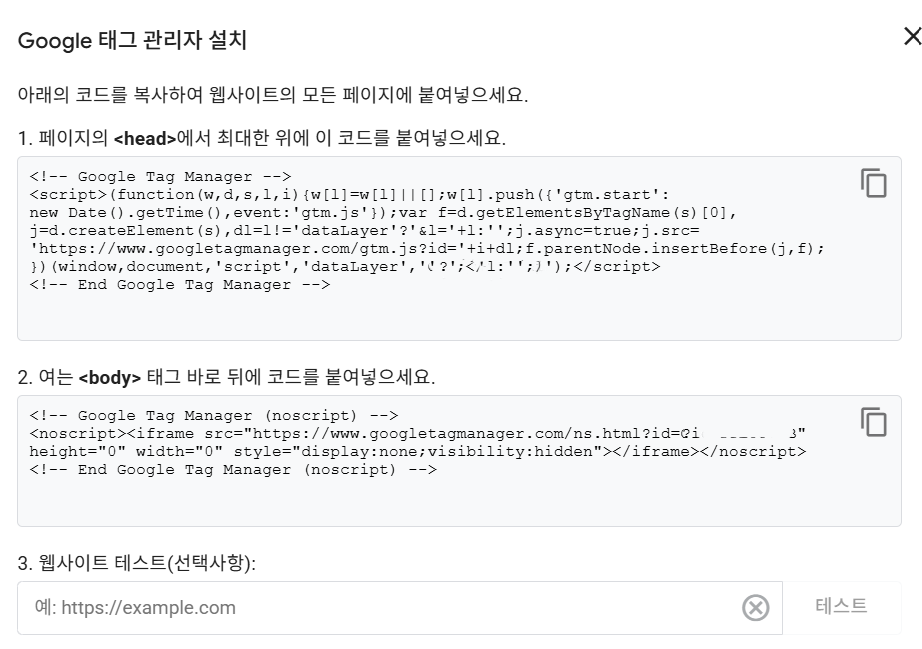
계정 생성이 완료되면 GTM에서 설치 코드를 제공합니다.
코드는 두 부분으로 구성되어 있습니다.
Head 코드
<head>
...
</head>
영역에 추가하는 코드입니다.
Body 코드
<body>
...
</body>
영역에 추가하는 코드입니다.
3. 티스토리에 GTM 코드 적용
이제 티스토리로 이동합니다.
이동 경로
설정 → 꾸미기 → 스킨 편집 → HTML 편집
HTML 편집 화면이 열리면 GTM에서 제공한 코드를 각각 위치에 맞게 삽입합니다.
Head 코드 추가
GTM에서 제공한 Head 코드를
<head>
태그 바로 아래에 추가합니다.
Body 코드 추가
GTM에서 제공한 Body 코드를
<body>
태그 바로 아래에 추가합니다.
위치가 바뀌면 정상적으로 동작하지 않을 수 있으므로 안내된 위치에 그대로 넣는 것이 중요합니다.
4. 설치 확인
코드 삽입 후 저장을 누르면 GTM 설치가 완료됩니다.
설치 직후 바로 데이터가 보이지 않을 수 있습니다.
보통
- 빠르면 10~20분
- 늦으면 약 1시간
정도 후에 정상적으로 반영됩니다.
설치 확인을 위해 블로그를 직접 방문하여 여러 페이지를 이동해보는 것도 좋은 방법입니다.
저는 약 10분 정도 블로그를 둘러보면서 정상적으로 수집되는지 확인했습니다.
GTM을 사용하는 이유
GA4만 설치해도 기본적인 방문자 데이터는 수집할 수 있습니다.
하지만 실제 마케팅 분석에서는 아래와 같은 사용자 행동을 측정하는 경우가 많습니다.
- 버튼 클릭
- 링크 클릭
- 스크롤
- 특정 페이지 도달
- 폼 제출
- 다운로드
이러한 이벤트를 효율적으로 관리하기 위해 GTM을 사용합니다.
즉,
사용자 행동
↓
GTM
↓
GA4
↓
데이터 분석
과 같은 구조로 데이터가 수집됩니다.
마무리
이번 글에서는 GTM 계정 생성부터 티스토리 설치까지 진행해보았습니다.
설치 자체는 어렵지 않지만 GTM의 진짜 활용은 이벤트 설정부터 시작됩니다.
다음 글에서는 GTM과 GA4를 연동하고 클릭 이벤트를 수집하는 방법을 실습해보겠습니다.
'마케터' 카테고리의 다른 글
| GA4 탐색 보고서 활용하기 - 유입 경로 분석, 체류시간 분석, 스크롤 이벤트 검증 과정 (0) | 2026.06.11 |
|---|---|
| 퍼포먼스 마케팅 실습 GTM 이벤트 구축과 시행착오 정리 (0) | 2026.06.10 |
| Google Tag Manager와 GA4 연동 및 실시간 데이터 확인 (0) | 2026.06.05 |
| 구글 애널리틱스 4(GA4) 초기 설정 및 티스토리 연결 방법 (0) | 2026.06.05 |


