지난 글에서는 GA4와 GTM을 연결하는 방법에 대해 알아보았습니다.
이번에는 실제 퍼포먼스 마케터들이 사용하는 이벤트들을 직접 구축해보면서 겪었던 시행착오와 해결 과정을 정리해보려고 합니다.
처음에는 단순히 "방문자가 몇 명 들어왔는지"만 확인하면 되는 줄 알았습니다.
하지만 실제로 데이터를 분석하다 보니 방문자 수보다 더 중요한 것은 사용자가 어떤 행동을 했는지 확인하는 것이었습니다.
예를 들어
- 글을 끝까지 읽었는가?
- 몇 초 동안 머물렀는가?
- 어느 글에서 이탈했는가?
- 어떤 경로로 들어왔는가?
이런 데이터가 훨씬 중요했습니다.
그래서 GTM을 이용해 다양한 이벤트를 구축하게 되었습니다.
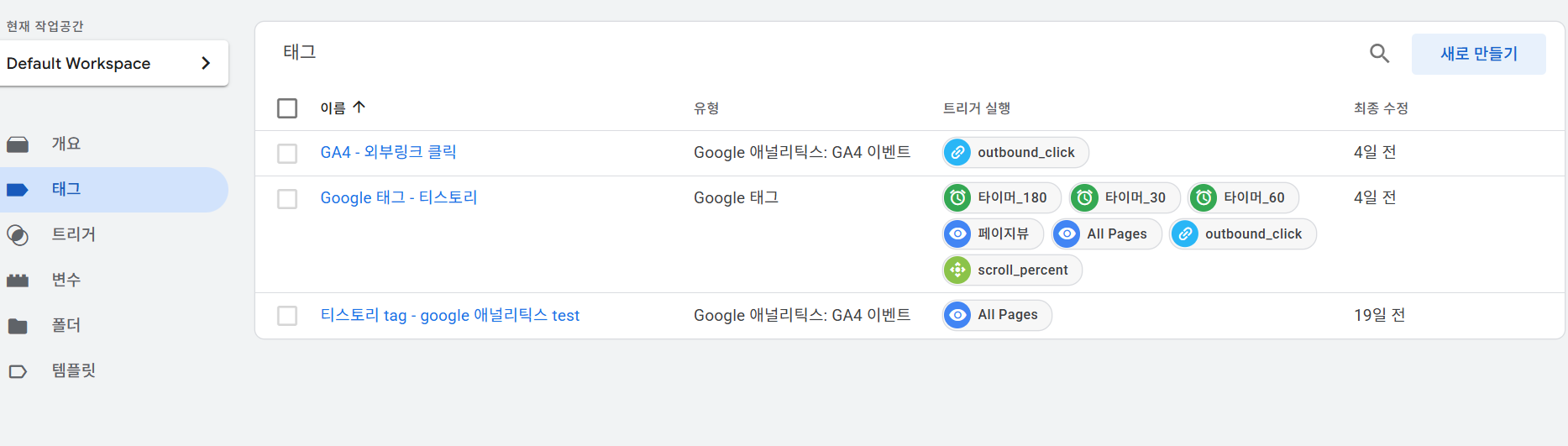
처음 상태
GA4만 설치한 상태에서는 아래와 같은 데이터만 확인할 수 있었습니다.
페이지 조회수
사용자 수
세션 수
평균 참여 시간
물론 이것만으로도 어느 정도 분석은 가능합니다.
하지만 문제는 사용자가 글을 실제로 읽었는지 알 수 없다는 점이었습니다.
예를 들어
100명 방문
100명 페이지 조회
라는 결과가 나왔다고 가정해보겠습니다.
이 경우
100명이 1초 만에 나간 것인지

100명이 글을 끝까지 읽은 것인지
구분할 수 없습니다.
그래서 GTM을 활용하여 행동 데이터를 수집하기 시작했습니다.
첫 번째 구축 : 스크롤 깊이 추적
가장 먼저 만든 것은 스크롤 이벤트였습니다.
왜 스크롤을 측정할까?
퍼포먼스 마케터 입장에서는 조회수보다 더 중요한 것이 콘텐츠 소비율입니다.
예를 들어
100명 방문

10% 스크롤 : 100명
25% 스크롤 : 90명
50% 스크롤 : 70명
75% 스크롤 : 40명
90% 스크롤 : 15명
이라면
사용자 대부분이 중간쯤에서 이탈하고 있다는 사실을 알 수 있습니다.
반대로
100명 방문

90% 스크롤 : 80명
이라면
콘텐츠 품질이 상당히 좋다고 판단할 수 있습니다.
GTM 설정
트리거 유형 선택
스크롤 깊이
세로 스크롤 비율 입력
10
25
50
75
90
적용 범위 선택
모든 페이지
이렇게 설정한 이유는
방문자가 어느 지점까지 글을 읽는지 보기 위해서입니다.

첫 번째 시행착오
처음에는
scroll_10
scroll_25
scroll_50
처럼 각각 이벤트가 생성될 줄 알았습니다.
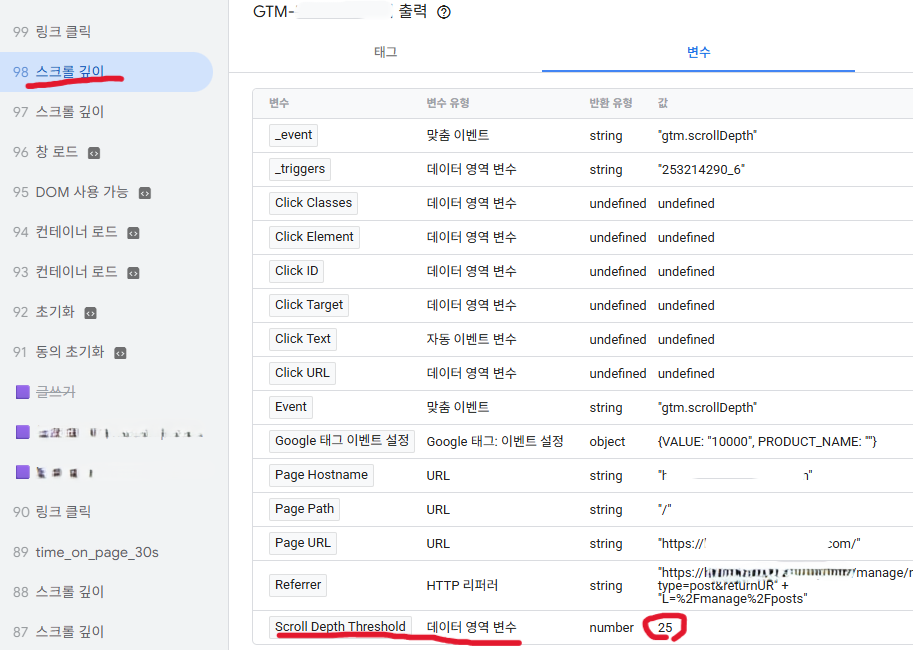
하지만 Preview 모드에서는
스크롤 깊이
하나만 나타났습니다.
처음에는 설정이 잘못된 줄 알았습니다. 하지만 Variables 탭을 확인해보니 값이 정상적으로 바뀌고 있었습니다.
Scroll Depth Threshold

10
25
50
75
90
값이 정상적으로 바뀌고 있었습니다.
즉 이벤트는 하나지만 그 안에 전달되는 값이 계속 바뀌는 구조였던 것입니다.
이 과정에서 GTM의 동작 방식을 이해하게 되었습니다.
두 번째 구축 : 체류시간 측정
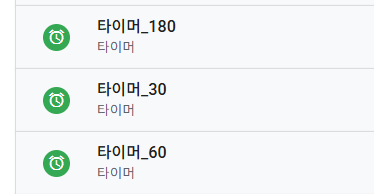
다음으로 만든 것은 타이머 이벤트입니다.
왜 만들었을까?
사용자가 글을 얼마나 읽고 있는지 확인하기 위해서입니다.
예를 들어
100명 방문

30초 이상 : 80명

60초 이상 : 50명

180초 이상 : 20명
이라면 글이 길거나 흥미롭지 않아서 중간에 이탈한다고 판단할 수 있습니다.
반대로
180초 이상 : 70명
이라면 사용자들이 글을 집중해서 읽고 있다고 판단할 수 있습니다.
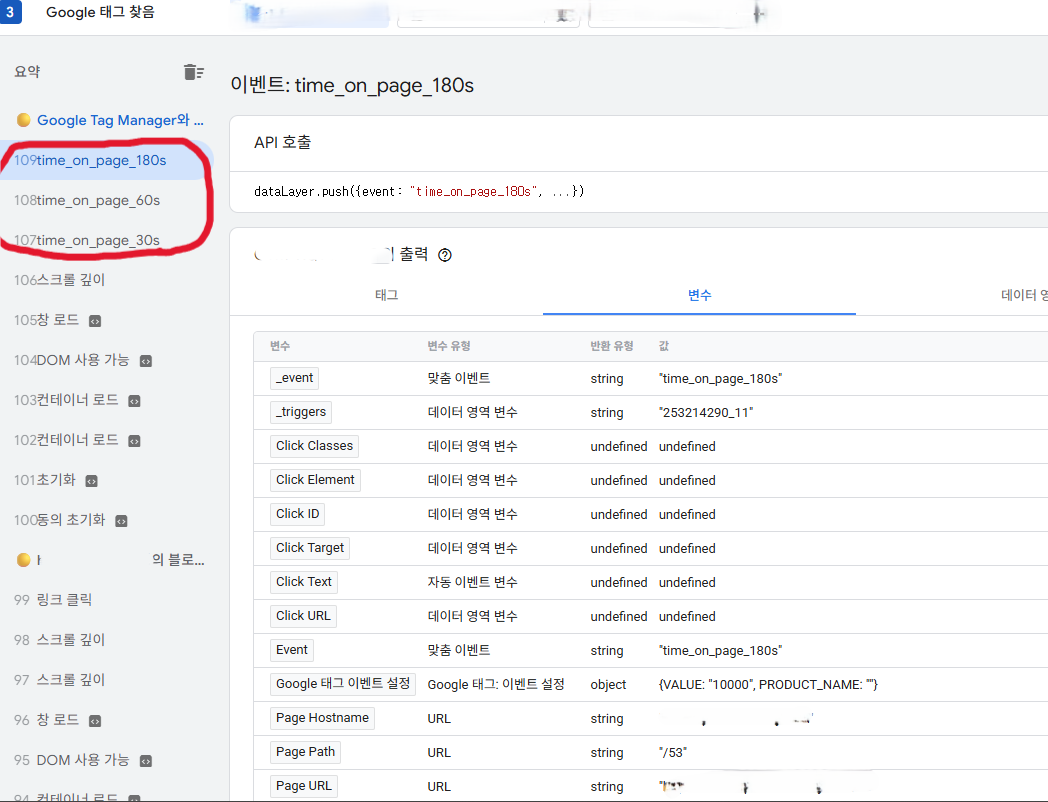
설정한 이벤트
time_on_page_30s

time_on_page_60s

time_on_page_180s
실제 퍼포먼스 마케팅에서도
30초
60초
180초
구간을 많이 사용합니다.
여기서 배운 점
예전 같았으면
설정 삭제

다시 만들기

다시 삭제
를 반복했을 것입니다.
하지만 이번에는
이벤트 발생 확인

↓

변수 확인

↓

트리거 확인

↓

태그 확인
순서대로 분석했습니다. 이 과정이 실제 데이터 분석과 매우 비슷하다는 것을 느꼈습니다.
맞춤 측정기준 생성
이벤트만 만들었다고 끝나는 것이 아닙니다.
GA4가 해당 데이터를 저장할 수 있도록 맞춤 측정기준도 생성해야 합니다.
생성한 항목
scroll_percent

page_url

link_text

click_url
예를 들어
scroll_percent
를 만들지 않으면
GA4는
10%
25%
50%
75%
90%
값을 저장하지 못합니다. 그래서 반드시 추가해야 합니다.
네이버 블로그 유입 분석
마지막으로 UTM을 적용했습니다.
예시
https://hiddenpicture.tistory.com/51
?utm_source=naverblog
&utm_medium=blog
&utm_campaign=ga4_series
이렇게 하면
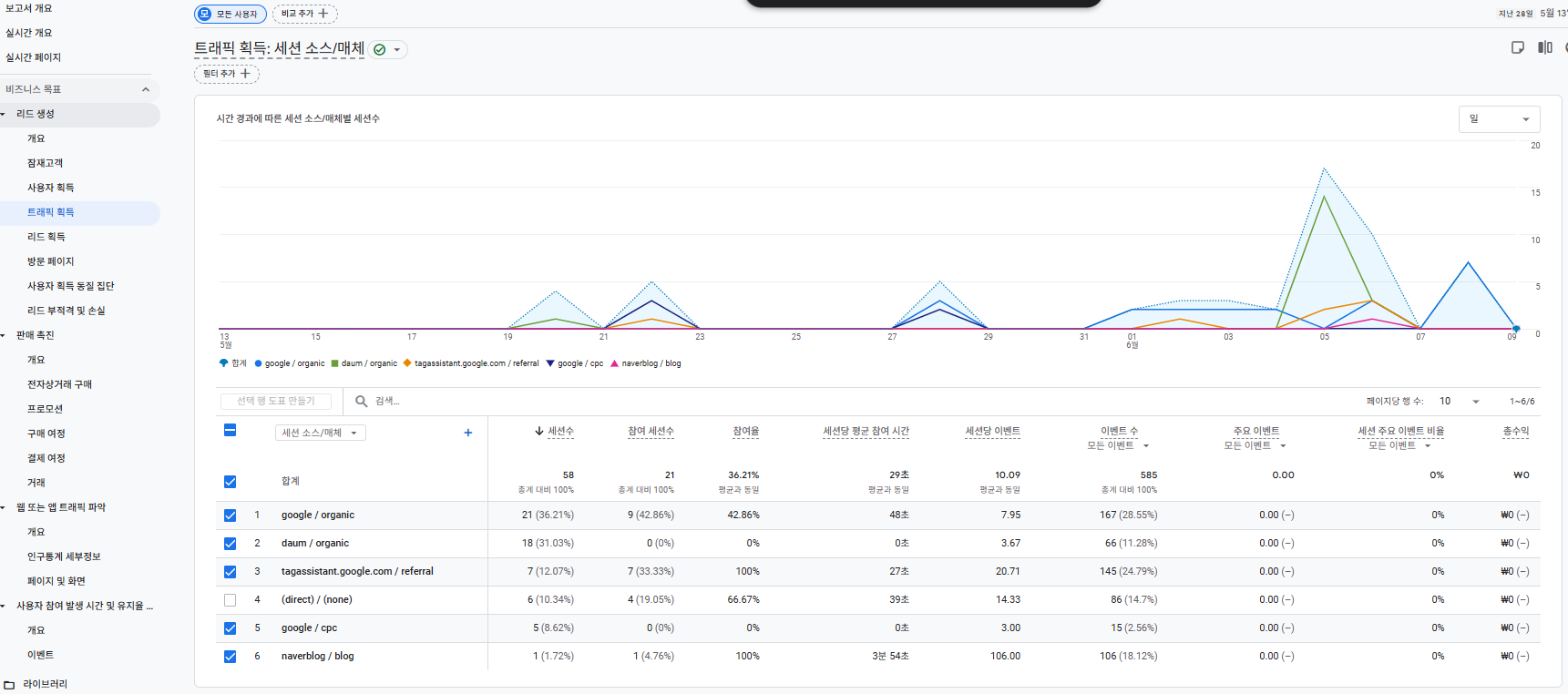
GA4에서
naverblog

blog

ga4_series
를 확인할 수 있습니다.
왜 UTM을 사용해야 할까?
예를 들어
네이버 블로그

티스토리

인스타그램

카카오톡
에서 동시에 방문자가 들어온다면
어디서 유입된 사람인지 알 수 없습니다.
하지만 UTM을 사용하면
네이버 블로그 : 50명

카카오톡 : 20명

인스타그램 : 10명
처럼 확인할 수 있습니다.
이번 작업을 통해 느낀 점
이번 작업을 하면서 가장 크게 느낀 점은
GA4와 GTM은 단순히 설치하는 도구가 아니라는 것입니다.
중요한 것은
어떤 데이터를 수집할 것인가

왜 수집하는가

어떻게 활용할 것인가
였습니다.
또한 이벤트가 동작하지 않을 때
무작정 설정을 바꾸는 것이 아니라
이벤트

변수

트리거

태그
를 하나씩 확인하면서 원인을 찾아가는 과정이 매우 중요하다는 것을 배웠습니다.
현재는
페이지뷰

스크롤

체류시간

UTM 분석

맞춤 측정기준
까지 구축을 완료한 상태이며,
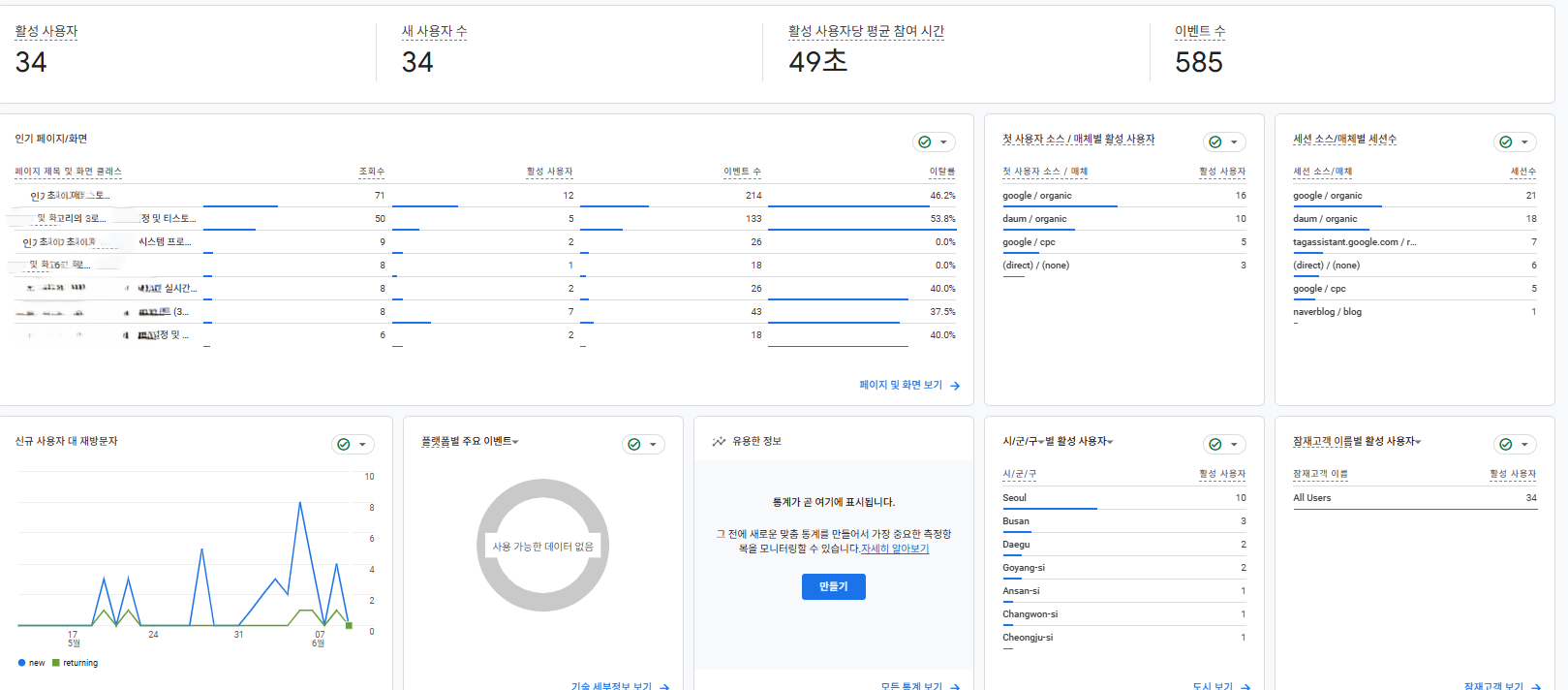
다음 단계에서는 실제 GA4 보고서를 활용하여 유입 경로 분석, 스크롤 분석, 체류시간 분석을 진행해볼 예정입니다.
'마케터' 카테고리의 다른 글
| GA4 탐색 보고서 활용하기 - 유입 경로 분석, 체류시간 분석, 스크롤 이벤트 검증 과정 (0) | 2026.06.11 |
|---|---|
| Google Tag Manager와 GA4 연동 및 실시간 데이터 확인 (0) | 2026.06.05 |
| Google Tag Manager(GTM) 초기 설정 및 티스토리 연결 방법 (0) | 2026.06.05 |
| 구글 애널리틱스 4(GA4) 초기 설정 및 티스토리 연결 방법 (0) | 2026.06.05 |


