지난 글에서는 GA4와 GTM을 각각 설치하는 과정을 진행했습니다.
이번에는 GTM과 GA4를 연결하여 실제 데이터를 수집할 수 있도록 설정해보겠습니다.
이 작업이 완료되면 사용자가 블로그에 방문했을 때 발생하는 데이터를 GTM이 수집하고, 이를 GA4로 전달하게 됩니다.
GTM에서 새 태그 만들기
먼저 Google Tag Manager에 접속합니다.
좌측 메뉴에서 태그를 클릭한 후 새로 만들기를 선택합니다.
태그 유형 선택
태그 만들기 화면이 나타나면 태그 구성을 클릭합니다.
Google에서 제공하는 태그 유형 목록이 나타나는데 여기서
Google 애널리틱스 → Google 태그
를 선택합니다.

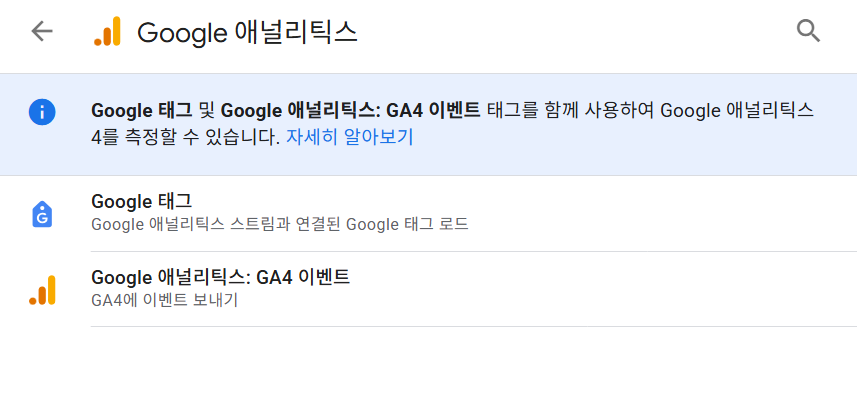
태그 ID 입력
Google 태그를 선택하면 태그 ID를 입력하는 화면이 나타납니다.
여기에는 GA4에서 사용 중인 측정 ID를 입력합니다.
측정 ID는 다음과 같이 생겼습니다.
G-XXXXXXXXXX저는 GA4에서 발급받은 측정 ID를 그대로 입력했습니다.

트리거 설정
태그 ID 입력 후 아래의 트리거 영역을 클릭합니다.
기본 제공되는 트리거 중
All Pages
를 선택합니다.
All Pages는 사용자가 블로그 어느 페이지에 접속하더라도 태그가 실행되도록 설정하는 옵션입니다.
설정이 완료되면 저장 버튼을 클릭합니다.

미리보기 기능으로 테스트하기
태그를 저장했다고 바로 끝나는 것은 아닙니다.
실제로 태그가 정상적으로 실행되는지 확인해야 합니다.
오른쪽 상단의 미리보기(Preview) 버튼을 클릭합니다.
블로그 주소 입력
미리보기 창이 열리면 분석할 블로그 주소를 입력합니다.
주소를 입력한 후 연결 버튼을 클릭합니다.
잠시 후 Tag Assistant 창이 열립니다.
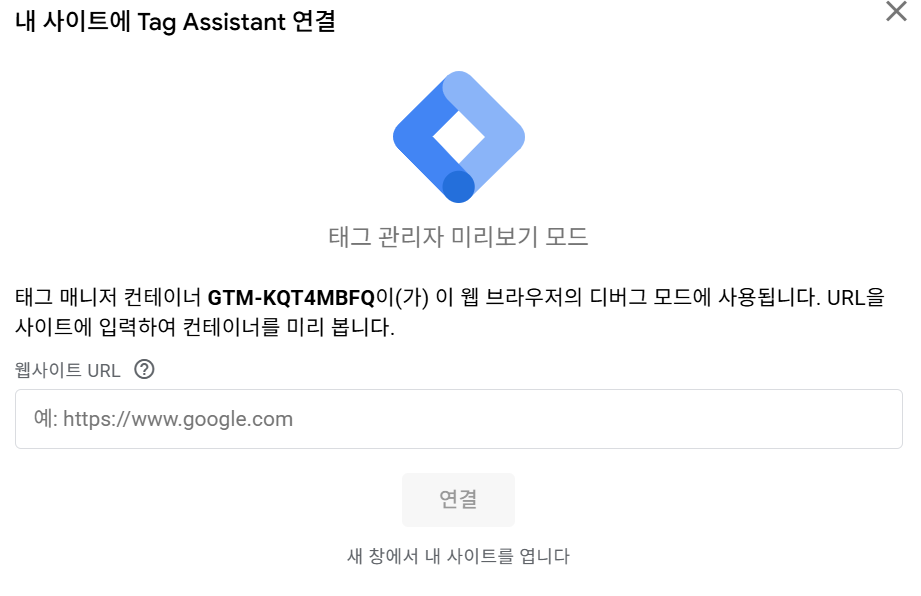
Tag Assistant에서 확인할 항목
정상적으로 연결되었다면 아래 이벤트들이 표시됩니다.
Container Loaded
Page View
DOM Ready
Window Loaded
위 4개가 보인다면 GTM 컨테이너가 정상적으로 동작하고 있다는 의미입니다.
또한 오른쪽의 Tags Fired 영역에 방금 만든 Google 태그가 표시되면 정상적으로 실행된 것입니다.

GA4 실시간 보고서 확인
이제 마지막으로 GA4에서 데이터가 들어오는지 확인합니다.
GA4 메뉴에서
보고서 → 실시간
으로 이동합니다.
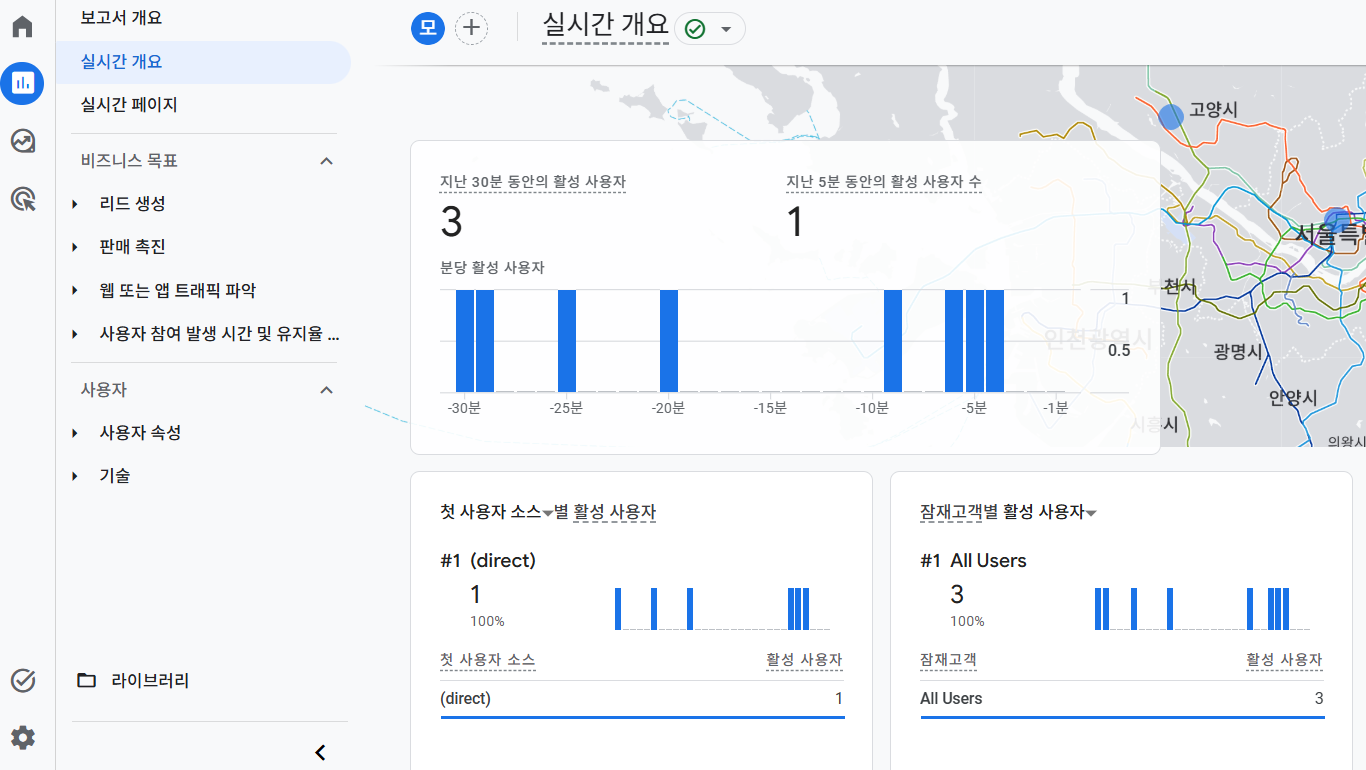
블로그에 직접 접속한 상태라면 보통 1~2분 이내에 데이터가 표시됩니다.
연결 성공 확인 방법
다음과 같은 항목이 보이면 정상적으로 연결된 것입니다.
- 사용자 1명 이상 표시
- 실시간 사용자 표시
- 현재 페이지 조회수 표시
GTM과 GA4는 어떻게 연결될까?
이번 작업을 통해 아래와 같은 데이터 흐름이 만들어졌습니다.
사용자 방문
      ↓
Google Tag Manager
      ↓
Google Analytics 4
      ↓
데이터 분석
이제부터 사용자가 블로그를 방문하면 데이터가 자동으로 수집됩니다.
마무리
이번 글에서는 GTM과 GA4를 연결하고 정상적으로 데이터가 수집되는지 확인하는 과정까지 진행해보았습니다.
이제 기본적인 데이터 수집 환경은 모두 준비되었습니다.
'마케터' 카테고리의 다른 글
| GA4 탐색 보고서 활용하기 - 유입 경로 분석, 체류시간 분석, 스크롤 이벤트 검증 과정 (0) | 2026.06.11 |
|---|---|
| 퍼포먼스 마케팅 실습 GTM 이벤트 구축과 시행착오 정리 (0) | 2026.06.10 |
| Google Tag Manager(GTM) 초기 설정 및 티스토리 연결 방법 (0) | 2026.06.05 |
| 구글 애널리틱스 4(GA4) 초기 설정 및 티스토리 연결 방법 (0) | 2026.06.05 |


